
Virtual Printer
Qué es Virtual Printer
El cliente de Virtual Printer de TSplus es el componente que permite imprimir desde una sesión remota en las impresoras conectadas al propio equipo del usuario. Virtual Printer es la solución de impresión remota integrada en TSplus Remote Access, y no requiere instalar en el servidor los controladores de cada impresora.
Funciona mediante dos componentes: uno instalado en el servidor junto con TSplus Remote Access y otro en el equipo del usuario.
Virtual Printer se incluye en todas las ediciones de TSplus Remote Access — Desktop, Web y Enterprise — sin coste adicional ni licencia aparte. Se instala de forma predeterminada, aunque puede desinstalarse si no se necesita.
Dónde encontrar el cliente de Virtual Printer
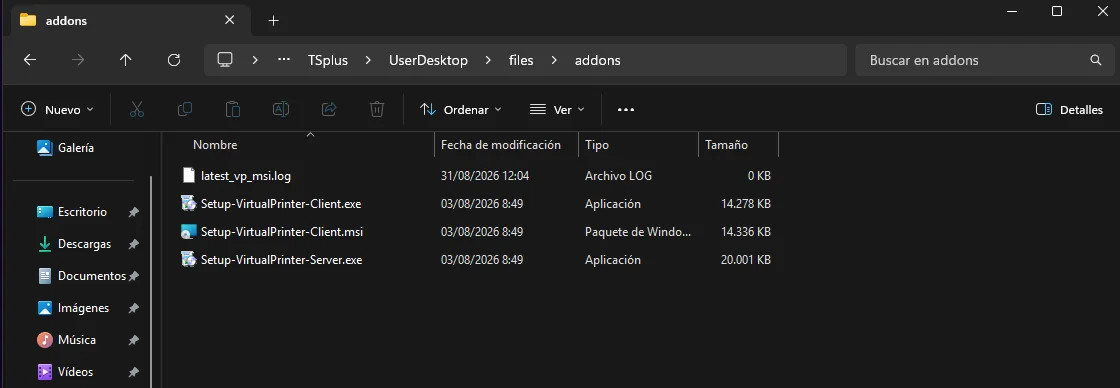
El instalador del cliente no se descarga por separado: viene incluido en la instalación de TSplus Remote Access. Lo encontrará en el servidor, en esta ruta:
C:\Program Files (x86)\TSplus\UserDesktop\files\addons\
Dentro de esa carpeta hay dos versiones del instalador:
- Setup-VirtualPrinter-Client.exe — instalación manual en cada equipo.
- Setup-VirtualPrinter-Client.msi — formato MSI, pensado para despliegues masivos mediante directivas de grupo (GPO).
Si busca este archivo porque un usuario no consigue imprimir, copie el instalador desde el servidor y distribúyalo a los equipos que lo necesiten.
Descargar el cliente desde el AdminTool
El AdminTool de TSplus ofrece una alternativa a copiar el archivo manualmente. En la sección Impresión, el bloque de Virtual Printer incluye un botón Enlace de descarga del cliente que genera una URL para distribuir el instalador a los usuarios.
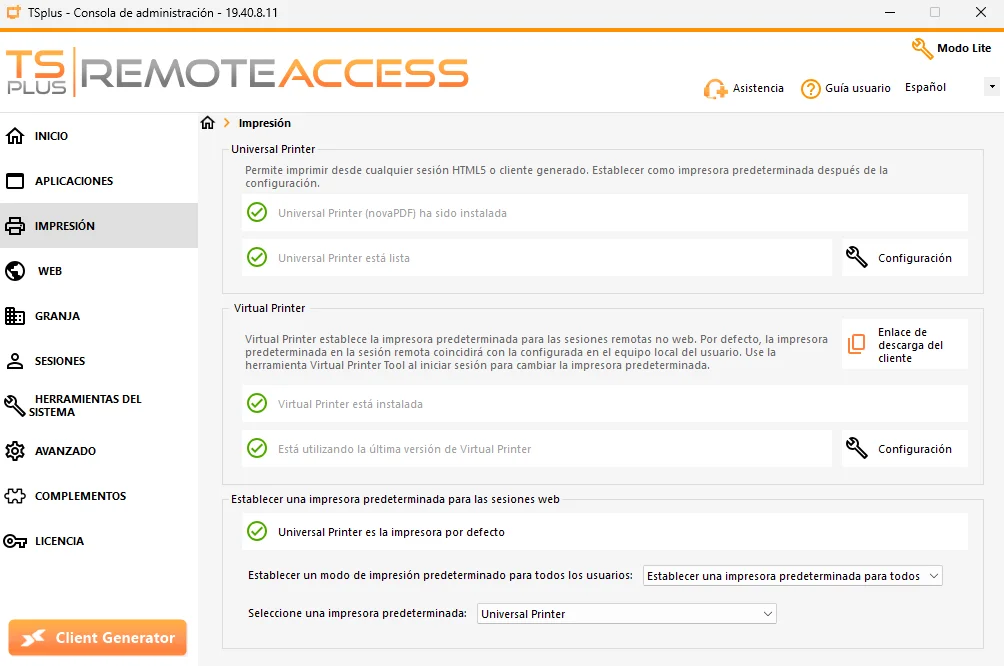
Desde esta misma pantalla puede comprobar si Virtual Printer está instalado y si dispone de la última versión disponible.
Instalación desatendida por línea de comandos
Para instalar el cliente sin interacción del usuario:
msiexec /i Setup-VirtualPrinter-Client.msi /qb-
Y para desinstalarlo:
msiexec /x Setup-VirtualPrinter-Client.msi /qb-
Versiones v1 y v2: una causa habitual de fallos
Existen dos versiones principales de Virtual Printer, y no son compatibles entre sí. El componente del servidor y el del cliente deben tener la misma versión principal para que la impresión funcione.
Dicho de otro modo: si el servidor se ha actualizado a la versión 2 pero un equipo de usuario mantiene el cliente de la versión 1, ese usuario no podrá imprimir. Y al contrario.
Si tras actualizar TSplus algunos usuarios dejan de imprimir, esta incompatibilidad es lo primero que conviene comprobar. La solución consiste en actualizar el cliente en los equipos afectados con el instalador que se encuentra en la carpeta indicada más arriba.
La actualización a v2 no es automática
Al instalar una actualización de TSplus, los nuevos instaladores de Virtual Printer se copian al servidor, pero la actualización del componente no se aplica sola: hay que confirmarla manualmente desde AdminTool.
Mientras no se confirme, el servidor sigue funcionando con la versión anterior y nada cambia para los usuarios. Esto permite planificar la actualización y coordinarla con el despliegue del cliente en los equipos, que es lo recomendable.
Qué cambia en la versión 2
La versión 2 introduce una diferencia visible para el usuario. Antes aparecía una sola impresora virtual en la sesión remota. Ahora cada impresora local del usuario se mapea de forma individual dentro de la sesión, con un nombre que identifica la impresora y la sesión correspondiente.
Para el usuario supone una mejora clara: ve sus impresoras reales por su nombre y elige directamente en cuál imprimir, en lugar de pasar por un selector intermedio.
Otras características de esta versión:
- Compatible con entornos de usuario único y multiusuario.
- No requiere configuración adicional.
- Funciona en máquinas virtuales.
- Admite entornos mixtos de 32 y 64 bits.
- No depende de la redirección nativa de impresoras ni de unidades del protocolo RDP.
Problemas frecuentes
El usuario no ve sus impresoras en la sesión remota
Compruebe que el cliente de Virtual Printer esté instalado en el equipo del usuario.
Dejó de funcionar después de actualizar TSplus
Si se confirma la actualización a la versión 2 en el servidor, todos los equipos cliente deben actualizarse también. Aquellos que sigan con la versión 1 no podrán imprimir.
Los nombres de las impresoras resultan confusos
En la versión 2, el formato del nombre puede personalizarse en el servidor desde Configuración del equipo > Plantillas administrativas > Dispositivos virtuales > Virtual Printer (Servidor) > Nombre de la plantilla de impresora. La plantilla admite el nombre de la impresora, el usuario completo y el número de sesión. Debe combinar el nombre de la impresora con el usuario o con el número de sesión para mantener nombres únicos en el servidor.
Necesito desplegar el cliente en muchos equipos
Utilice el instalador en formato MSI mediante GPO. Es el método previsto para despliegues en entornos con Active Directory.
Virtual Printer o Universal Printer
TSplus Remote Access incorpora dos tecnologías de impresión remota: Virtual Printer y Universal Printer.
Puede consultar una comparativa en Virtual Printer vs. Universal Printer.
Documentación relacionada
- Configuración de Virtual Printer
- Impresora Universal
- Redirección de impresoras
- Documentación oficial de TSplus Virtual Printer v2
Incluido en todas las ediciones de TSplus Remote Access
Virtual Printer forma parte de TSplus Remote Access sin coste adicional. Si todavía no dispone de licencia, puede probar TSplus gratis durante 15 días con todas las funciones activas, o consultar las ediciones disponibles.